Подача статформы на сайт ФТС пошагово
Несмотря на то, что торговля между странами ЕАЭС свободная, подача статформы — это обязанность, за несоблюдение которой не только налагается штраф, не подав статформу, нельзя закрыть валютный контракт.
ОГЛАВЛЕНИЕ
- Где и как подается статформа
- Пошаговая инструкция по подаче статформы
- 1. Вход на сайт и начало работы
- 2. Где найти статформы на сайте ФТС
- 3. Полезная информация по статформам
- 6. Создание статформы
- 7. Редактирование статформы
- 8. Внесение сведений о товарах
- 9. Расчёт Статистической стоимости
- 10. Сведения о заявителе
- 11. Проверка и отправка формы
- Исправление возможных ошибок в поданной Статформе
Где и как подается статформа
Для оформления статистической формы необходимо воспользоваться личным кабинетом участника ВЭД customs.ru, самый распространённый способ входа — ЭЦП.
Статформа подается в таможенный орган в электронном виде, с обязательным использованием усиленной квалифицированной электронной подписи (УКЭП), через личный кабинет. Начиная с 24 июля 2020 года, предоставление статформы возможно исключительно в электронном формате с применением УКЭП.
Пошаговая инструкция по подаче статформы
Для подачи статформы, надо иметь информацию о контрагентах, товарах и сопроводительных документах. Очень важно правильно заполнить форму на сайте ФТС, но никаких подтверждающих документов прикладывать к ней не надо, достаточно указать достоверную информацию.
1. Вход на сайт и начало работы
Входим на сайт https://edata.customs.ru/ с помощью логина или пароля или выбрав ЭЦП.
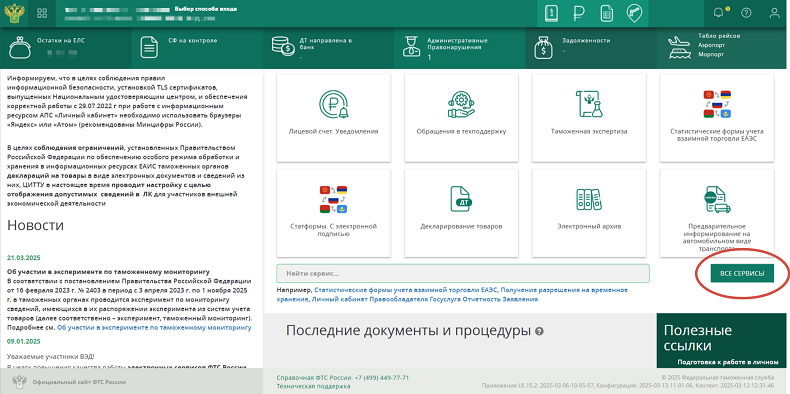
На главной странице ФТС выбираем «все сервисы»
2. Где найти статформы на сайте ФТС
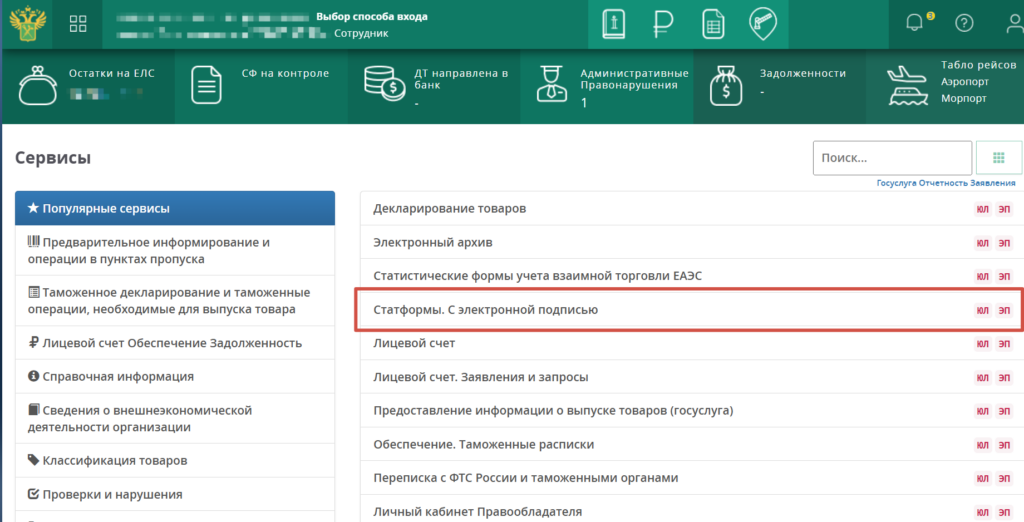
Из предложенного списка сервисов выбираем «Статформы. С электронной подписью»
3. Полезная информация по статформам
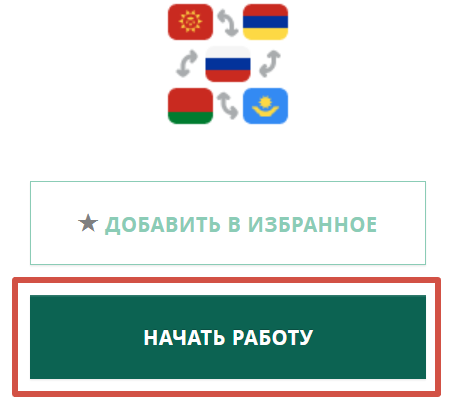
На данном шаге вы попадаете на страницу статистических форм, на которой собрана полезная информация относительно обновлений в законодательстве, порядка заполнения и других тонкостей. Если изучать предлагаему информацию нет необходимости, нажимаем на кнопку «Начать работу», обычно она в правой части экрана.
После начала работы вы попадаете на страницу «Статформы. С электронной подписью». Тут также можно развернуть описание и рекомендации по заполнению, и ответами на частые вопросы. Очень полезное видео о заполнении статформы ниже.
6. Создание статформы
Есть три способа создания статформы:
- Создать новую статформу.
- Создать новую статистическую форму (или несколько) из XML-файла
- Копировать существующую (особенно это удобно, когда поставки типовые или от одного и того же поставщика)
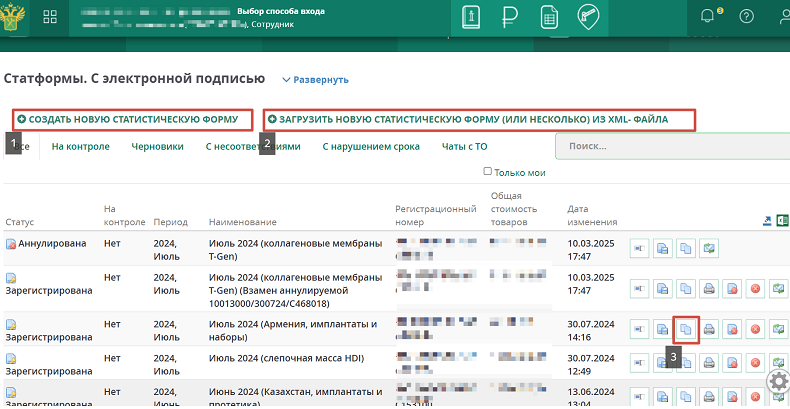
Мы выбираем копировать, поскольку продукцию от данного иностранного поставщика мы уже привозили в Россию из Казахстана, но выбираем частичное (без сведений о документах и товарах, поскольку они конечно же будут отличаться). Сразу после копирования, статформа появится в списке статформ, но в её статусе будет указано «Черновик».
7. Редактирование статформы
Заходим в редактирование статформы и начинаем заполнять необходимые поля. Помним, что статформа так и будет находится у нас в черновике, пока мы её не отправим, но изменения сохранять можно и нужно, для этого есть большая зеленая кнопка «Сохранить». Если например не выполнят никаких действий в течении 10 минут связь разорвется и изменения пропадут.

Первым делом заполняем «общие сведения». В графах, отмеченных звездочками вносим данные о поставщике, расположенном в СНГ и покупателе.
Если форма копировалась (частично копировалась) то почти все ячейки будут заполнены, кроме:
- отчетного периода, месяц и год надо будет выбрать из выпадающего списка, он должен соответствовать дате поставки товара,
- списка прилагаемых документов, документы надо будет внести заново.
Очень важно, при добавлении документов указать УНК Контракта, без данного номера информация о закрытии сделки не поступит в уполномоченный банк. УНК — это Уникальный номер контракта, он указан в ведомости банковского контроля. Без УНК невозможна оплата иностранному поставщику (даже в рамках ЕАЭС), поэтому найти его можно у сотрудников отвечающих за оплаты.
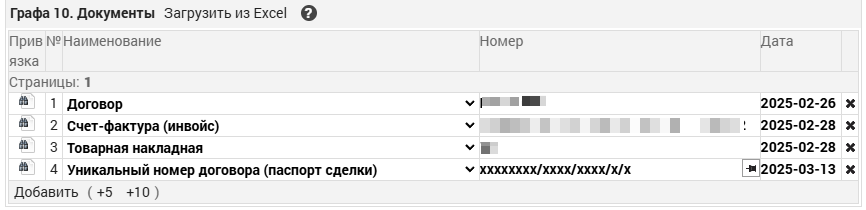
При этом никакие документы подгружать не надо, достаточно указать верные номера.
8. Внесение сведений о товарах
Теперь переходим к внесению сведений о товарах. Поскольку у нас товаров много проще выгрузить Эксель форму, для чего нажимаем на соответствующую кнопку: «Выгрузить в Excel». Далее удобнее перенести данные из одного документа в другой, чем заполнять вручную.

Первым делом вносим:
- Гр.12 Наименование — как в отгрузочных документах.
- Гр.11 Код ТНВЭД — важен т.к. от него зависит рамзерность (возможно не надо указывать штуки или наоборот необходимо).
- Гр.Производитель — именно производитель, а не поставщик.
- Гр.15 Страна происхождения (Наименование и код) — форму можно посмотреть в самой системе.
- Гр.18 Количество — в зависимости от Кода ТНВЭД, система сама подскажет нужна ли размерность.
- Гр.16 Вес нетто (не одной единицы, а всей позиции) — вес можно взять из отгрузочных документов, ГТД, взвесить и сделать акт взвешивания.
- Гр.13 Стоимость (Инвойсовая) — тут очень важно, что надо указывать не стоимость 1 единицы товара, а стоимость всей позиции (если у вас 10 винтиков, то цена за все 10).
- Гр.20 Декларация — номер ГТД по котоой товар был импортирован на таможенную территорию ЕАЭС.
- Гр.21 Номер товара в составе ГТД.
Очень рекомендуется вносить как номер ГТД, так и номер позиции в ГТД, если данных нет, надо хотя бы уточнить номер ГТД, а в графе номер поизиции указать 0. Однако даже такое неполное указание позиции может привести к тому, что Статформу «поставят на контроль» и придется направлять подтверждающие документы.
После того, как таблица заполнена, её можно загрузить в раздел «Сведения о товарах», для чего нажимаем: «Загрузить из Excel»
Если после проверки окажется, что в таблице были какие-то ошибки их можно исправить как в самой форме, так и в таблице и загрузить повторно.
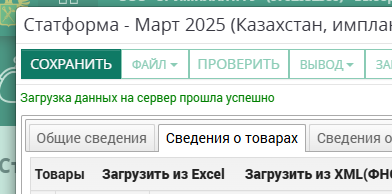
Дожидаемся сообщения об успешной загрузке, проверяем данные и продолжаем работу.
9. Расчёт Статистической стоимости
После того, сведения о товарах внесены, можно переходить к расчету статистической стоимости — это «Гр. 17. Стат. стоим. (RUB)» и «Гр. 14. Стат. стоим. (USD)». Для определения Статстоимости заходим во вкладку «Заполнить» и выбираем «Статстоимость».
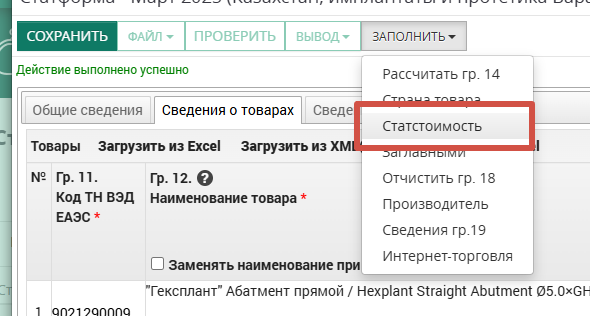
Если например, Статстоимость уже рассчитана и графа 17 загружена, можно просто рассчитать графу 14, выбрав дату для определения курса валюты.
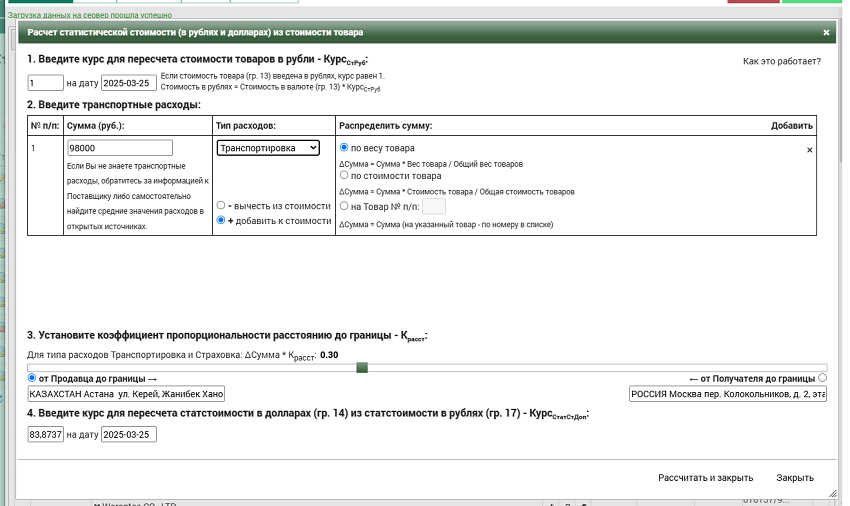
Для определения статстоимости надо собрать все дополнительные затраты на доставку, страхование, страховку, упаковку и прочее. В 90% случаев расходы заключаются в доставке. Причем достаточно даже указать среднерыносную стоимость по доставке по указанному маршруту (если например документов на доставку нет)
В появившемся окне выбираем тип расходов, сумму, способ распределения, для доставки примерное расстояние от поставщика до границы. Указываем даты для пересчёта курса. После чего остается только нажать «Рассчитать и закрыть».
10. Сведения о заявителе
В конце остается только проверить сведения о заявителе. Как правило вносить ничего не надо, поскольку информация подтягивается из данных об организации.
11. Проверка и отправка формы
После того, как все заполнено, надо нажать кнопку «ПРОВЕРИТЬ» и дождаться проверки. красным будут выделены критические ошибки, оранжевым некритические, но всё-таки ошибки. Волноваться тут не стоит, все неверные ячейки выделены красным восклицательным знаком, все можно исправить, сохранить и перепроверить.
Когда проверка будет завершена без ошибок можно нажать зелёную кнопку «ОТПРАВИТЬ», после чего Статформа измент статус «Черновик» на «Ожидание регистрации» и уже через сколько-то минут ей будет присвоен номер. На этом обязанность по предоставлению Статформы будет считаться исполненной.
Исправление возможных ошибок в поданной Статформе
Если в Статформе допущенный ошибки, или например забыли добавить какие-то данные, её можно легко изменить.

Достаточно найти статформу в перечне и нажать кнопку аннулировать с подачей новой статформы. Подобное удаление никак не повлияет на сроки, изменённая статформа будет считаться поданной тогда, когда она была подана в первый раз.
Комментарии